INSTALASI APLIKASI DAPODIK 2013/2014 v. Beta 1
Langkah – Langkah Installasi Aplikasi
 Untuk melakukan instalasi jalankan program
  yang ada di CD/DVD atau dari lokasi lain. Setelah itu aplikasi akan berjalan dan akan ditayangkan jendela berikut ini:
Anda sangat disarankan untuk menutup program lainnya sebelum memulai
proses instalasi. Hal ini diperlukan agar berkas yang terkait dapat
diperbarui tanpa harus booting ulang Komputer Anda.
Tekan tombol [Lanjut >] untuk melanjutkan atau tombol [Batalkan] untuk membatalkan instalasi.
 Jika Anda memilih batalkan maka akan dikonfirmasi proses pembatalan intalasi, tekan tombol [Yes] untuk membatalkan instalasi, tombol [No] untuk melanjutkan instalasi
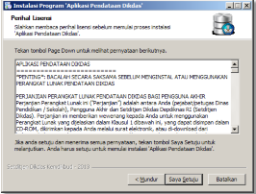
Jika Anda melanjutkan proses instalasi, maka akan ditampilkan bagian persetujuan lisensi seperti gambar:
 Bacalah dengan seksama sebelum menginstall atau menggunakan perangkat
lunak ini. Setelah Anda baca dengan seksama dan Anda menyetujui tekan
tombol [Saya Setuju] yang berarti Anda setuju dengan ketentuan yang dituliskan dalam lisensi tersebut. Atau tekan tombol [Batalkan] jika Anda tidak setuju.
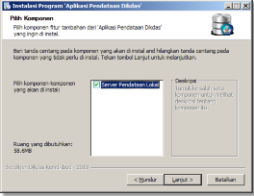
Selanjutnya akan ditampilkan bagian untuk memilih komponen yang akan diinstall seperti gambar ini:
Bacalah dengan seksama sebelum menginstall atau menggunakan perangkat
lunak ini. Setelah Anda baca dengan seksama dan Anda menyetujui tekan
tombol [Saya Setuju] yang berarti Anda setuju dengan ketentuan yang dituliskan dalam lisensi tersebut. Atau tekan tombol [Batalkan] jika Anda tidak setuju.
Selanjutnya akan ditampilkan bagian untuk memilih komponen yang akan diinstall seperti gambar ini:
 Pilih komponen yang akan diinstal dan tekan tombol [Lanjut >]. Pastikan Anda memilih komponen “Server Pendataan Lokal”.
Selanjutnya akan ditampilkan bagian untuk memilih lokasi instalasi seperti gambar ini :
 Jika Anda setuju dengan lokasi yang ditentukan oleh program setup tekan tombol [Lanjut >]. Jika tidak tekan tombol [Cari …] dan Anda diminta untuk memilih lokasi instalasi seperti gambar ini:
 Setelah memilih lokasi akan ditampilkan bagian untuk memilih lokasi dari Menu Start seperti gambar ini:
 Akan dibuatkan menu start “Pendataan Dikdas”. Anda bisa menentukan
nama lain dengan cara menulis nama lokasi yang dikehendaki pada isian
yang disediakan. Jika Anda tidak ingin dibuatkan shortcut, centang
pilihan “Tidak perlu membuat shortcut”.
Akan dibuatkan menu start “Pendataan Dikdas”. Anda bisa menentukan
nama lain dengan cara menulis nama lokasi yang dikehendaki pada isian
yang disediakan. Jika Anda tidak ingin dibuatkan shortcut, centang
pilihan “Tidak perlu membuat shortcut”.
Anda bisa kembali memeriksa pilihan dengan menekan tombol [< Mundur]. Jika semua sudah sesuai, tekan tombol [Install] untuk memulai proses instalasi.
Untuk melihat berkas-berkas yang diekstrasi ke komputer lokal, klik tombol [Lihat Perincian]
Tunggu sampai indikator proses ekstrasi selesai, setelah itu tekan tombol [Selesai] untuk menutup program instalasi.
PENTING: PASTIKAN PENGATURAN WAKTU DAN TIMEZONE KOMPUTER ANDA AKURAT!
Setting Waktu Lokal / Komputer
 Seperti yang disampaikan pada saat instalasi, perlu dipastikan bahwa
waktu dan timezone komputer Anda akurat. Hal ini penting untuk
memastikan proses sinkronisasi data berjalan lancar.
Seperti yang disampaikan pada saat instalasi, perlu dipastikan bahwa
waktu dan timezone komputer Anda akurat. Hal ini penting untuk
memastikan proses sinkronisasi data berjalan lancar.
Untuk memastikannya lakukan langkah-langkah sebagai berikut. Buka menu [Start]->[Control Panel], kemudian
pilih pengaturan “Date and Time” seperti gambar ini:
 Atau klik dua kali pada jam yang ada pada indikator jam komputer yang ada pada bagian kanan bawah layar:
 Pilih tab “Date & Time” dan atur tanggal dan jam sesuai dengan kondisi saat ini:
 Untuk zona waktu, pilih GMT +07.00 untuk WIB, GMT +08.00 untuk WITA, dan GMT +09.00 untuk WIT
 Agar waktu anda selalu akurat, centang pilihan “Automatically synchronize with an Internet time server”.
Adakalanya waktu komputer berubah karena berbagai kondisi,
misalnya baterai BIOS lemah sehingga waktu komputer menjadi tidak
sesuai. Untuk itu Anda dipastikan selalu memeriksa keakuratan waktu
computer.
Pengaturan waktu sangat penting, karena server pendataan lokal akan melakukan sinkronisasi data dengan server database pusat.
Setelah pengaturan waktu selesai, Anda siap untuk menjalankan aplikasi.
Kode Registrasi/ Aktivasi
Kode registrasi adalah “kunci” untuk memuat data sekolah. Kode
registrasi akan dibagikan oleh KK-DATADIK masing-masing daerah. Pastikan
Anda menggunakan kode registrasi sekolah Anda sendiri dan tidak
membagi/memberitahu kode ini pada pihak yang tidak berkepentingan. Kode
Registrasi digunakan pada saat registrasi awal di aplikasi (aktivasi).
Username & Password
Username/email yang diisi pada saat registrasi harus aktif dan tidak
fiktif karena email tersebut digunakan untuk konfirmasi,
pmeberitahuan-pemberitahuan jika ada permasalahan, dll. Password yang
diisi adalah password sesuai dengan yang diinginkan pengguna,
digunakan pada saat pengguna akan login ke dalam Aplikasi.
Data Prefilled
Data hasil kiriman ke server dari sekolah-sekolah per tanggal 1 Juli 2013, kemudian data tersebut akan di package ulang
sehingga ketika login di aplikasi yang baru sekolah hanya tinggal
mengentri data siswa baru, pemetaan rombel, dan melengkapi data yang
belum terisi di aplikasi versi 13.01.
Menjalankan Aplikasi
Aplikasi pendataan 2013 adalah aplikasi berbasis web, untuk itu
diperlukan server untuk menjalankan aplikasi web ini dan web browser
untuk mengoperasikan aplikasi. Pastikan komputer Anda telah terinstall
dengan web browser terbaru, karena web browser versi lama tidak bisa
mendukung/menjalankan aplikasi ini. Disarankan untuk menggunakan Google
Chrome atau Firefox.
Menjalankan Server Pendataan Lokal
Untuk menjalankan server pendataan lokal pilih menu “Server Pendataan” pada start menu seperti gambar dibawah ini.
 Kemudian indikator server akan muncul di bagian “Tray Icon” yang berada di kanan bawah layar seperti gambar berikut ini :
Jika komputer Anda dilengkapi firewall maka akan dimunculkan peringatan keamanan seperti gambar dibawah ini :
Tekan tombol [Unblock] jika anda ingin server ini bisa diakses
melalui jaringan lokal (LAN) dari komputer lain. Jika tidak maka
aplikasi hanya bisa diakses dari komputer yang terinstall saja
Menjalankan Server Pendataan Lokal
Setelah server pendataan lokal berjalan, otomatis akan dijalankan
browser internet dan membuka halaman awal aplikasi pendataan sepert
gambar berikut ini: